Live2DViewerEX 小部件系统 - 时钟日历音乐播放器等实用组件
小部件是什么
小部件是 Live2DViewerEX 提供的覆盖在桌面上的实用功能组件。它们独立于 Live2D 模型存在,可以和模型同时显示。
控制面板 → 小部件标签页管理所有小部件。
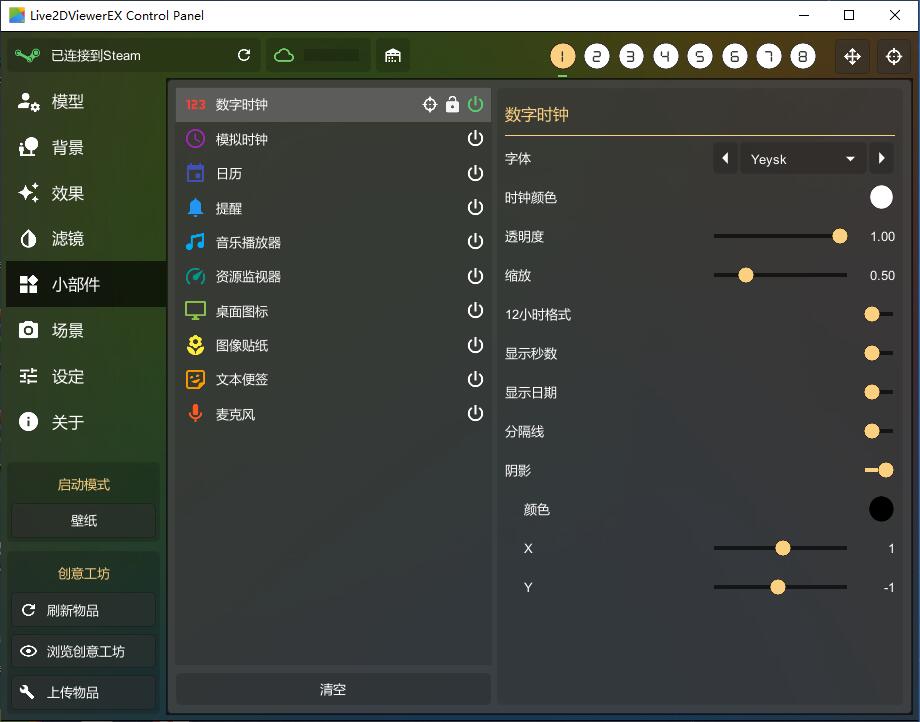
内置小部件一览
| 小部件 | 功能 | 说明 |
|---|---|---|
| 数字时钟 | 实时显示当前时间 | 可以自定义字体、颜色、格式 |
| 模拟时钟 | 传统指针表盘 | 时针、分针、秒针的圆形表盘 |
| 日历 | 月历视图 | 可以翻页查看月份 |
| 提醒 | 定时提醒弹窗 | 设置时间到点后在桌面上弹出提醒 |
| 音乐播放器 | 简单的本地音乐播放 | 支持基本播放/暂停/上一首/下一首 |
| 资源监视器 | 实时显示 CPU 和内存占用 | 条形图或折线图展示 |
| 桌面图标 | 快捷启动应用 | 部分地区版本提供 |
开启和配置
- 控制面板 → 小部件标签页
- 列表中每个小部件右边有开关按钮,点击开启/关闭
- 选中一个已开启的小部件,下方会出现它的参数配置区
- 不同小部件的可配置参数不同
移动和锁定
默认可自由拖动
开启的小部件在屏幕上可以用鼠标自由拖拽到任意位置。
锁定位置
每个小部件的参数区里有一个锁图标,点击后小部件会被固定在当前位置,无法再拖动。想移动先解锁。
这个功能在推流或桌面美化场景特别有用——避免不小心把小部件拖歪。
典型搭配玩法
推流场景
- 角上放一个数字时钟,观众看直播时能看到当前时间
- 旁边放一个资源监视器,展示"这台机器正在跑 Live2D 模型 + 推流 + 其他软件"的效果
日常桌面
- 模型旁边放一个模拟时钟,视觉上更协调
- 日历放在显眼位置,方便查看日期
- 提醒设置几个重要日程
音乐氛围
- 音乐播放器加上音频可视化效果器特效 + 冷色滤镜,整体氛围感拉满
- 播放器放在模型旁边,像一个"有音乐就有模型陪伴"的互动效果
小部件 vs 桌面小组件
在 Windows 上,有系统级的小组件(通过任务栏菜单调出)。二者的关系:
- Live2DViewerEX 的小部件是应用内独立渲染的,不依赖系统小组件机制
- 它和系统小组件可以同时使用,互不干扰
- 系统小组件会随系统主题变化,Live2DViewerEX 的小部件风格统一
简单说:Live2DViewerEX 的小部件和模型是"一家人",视觉风格上和 Live2D 更搭;系统小组件是 Windows 自己的。
多显示器
小部件可以放在任意显示器上——拖动小部件越过显示器边界就会"跳"到另一个屏幕。不过默认情况下,新开启的小部件会出现在主屏幕上。
性能影响
小部件本身性能消耗很低,因为它们都是简单的 UI 元素(时钟就是数字文本,日历就是表格,播放器就是按钮)。真正吃性能的是和它们同时运行的 Live2D 模型、视频背景、特效、滤镜。
保存到场景
小部件的开关状态、位置、参数配置都会在场景快照中完整保存。