三种推流方式对比 - 虚拟摄像头 vs 游戏采集 vs 窗口采集
三种方式速览
Live2DViewerEX 提供了三种把 Live2D 模型画面输出给 OBS 的方式:
| 推流方式 | 推荐度 | 优点 | 缺点 | 适用 |
|---|---|---|---|---|
| 虚拟摄像头 | ★★ | 自带透明背景、可以给任何软件当摄像头 | 仅 Windows、需装驱动、可能掉帧 | 视频通话 / 需要摄像头的场景 |
| 游戏采集 | ★★★ | 无需额外驱动、自带透明背景、推荐首选 | 仅 Windows | OBS 直播推流(首选) |
| 窗口采集 | ★ | 无需额外驱动、Mac 唯一选择 | 需抠图去背景、透明层无法直接显示 | Mac 用户、临时推流 |
方式一:虚拟摄像头(Windows 专属)
原理
Live2DViewerEX 在系统里模拟出一个"虚拟摄像头",Live2D 模型的画面(带透明背景)会像真的摄像头一样被其他软件识别。
安装步骤
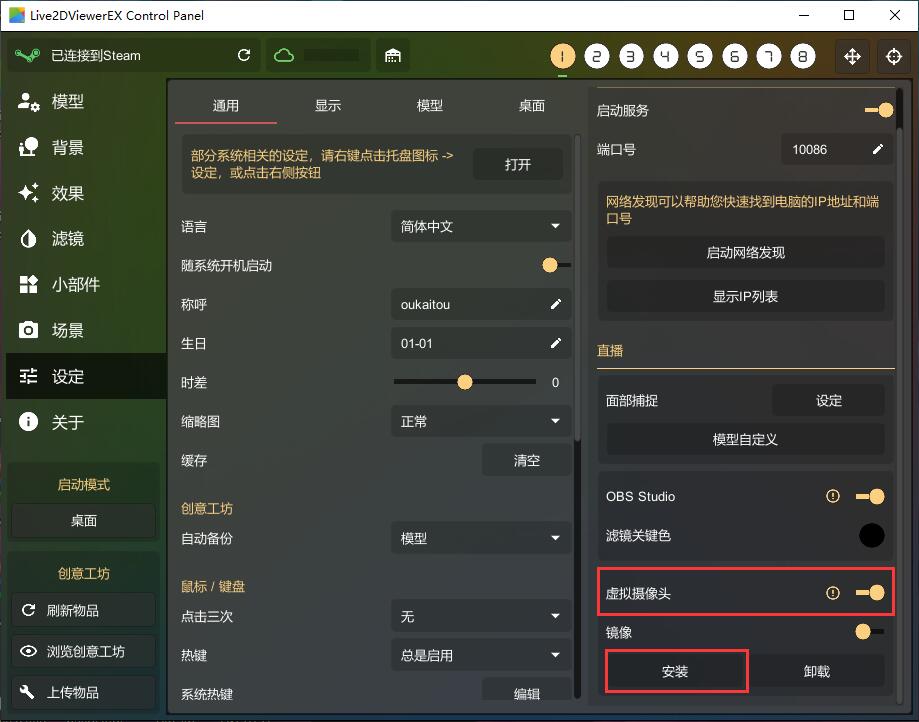
- 控制面板 → 设定 → 找到"虚拟摄像头"选项
- 点击「安装」按钮,等待驱动安装完成
- 点击「启动」,虚拟摄像头开始工作
场景
- OBS 中创建「视频采集设备」→ 设备选 "Live2DViewerEX Virtual Camera"
- Zoom / 钉钉 / Teams 的视频会议里选择这个虚拟摄像头
- 任何支持选择摄像头的软件都能用
优点
- 透明背景直接输出,不需要在 OBS 里做额外抠图
- 通用性强——不只用在直播软件里
缺点
- 仅 Windows 支持
- 安装虚拟摄像头驱动有时会和其他虚拟摄像头冲突
- 可能有轻微掉帧(软件渲染到驱动有转换开销)
OBS 配置
在 OBS 里创建「视频采集设备」源:
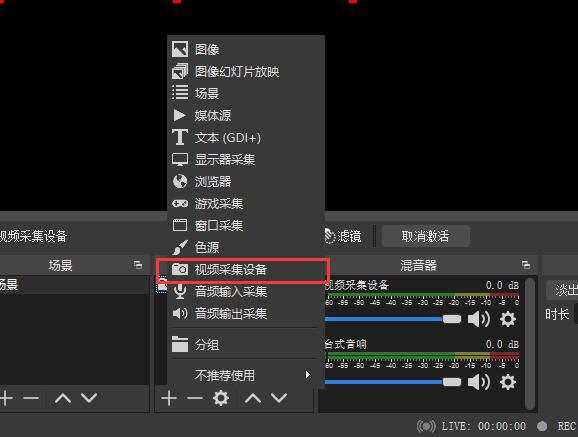
- 右键来源区域 → 添加 → 视频采集设备
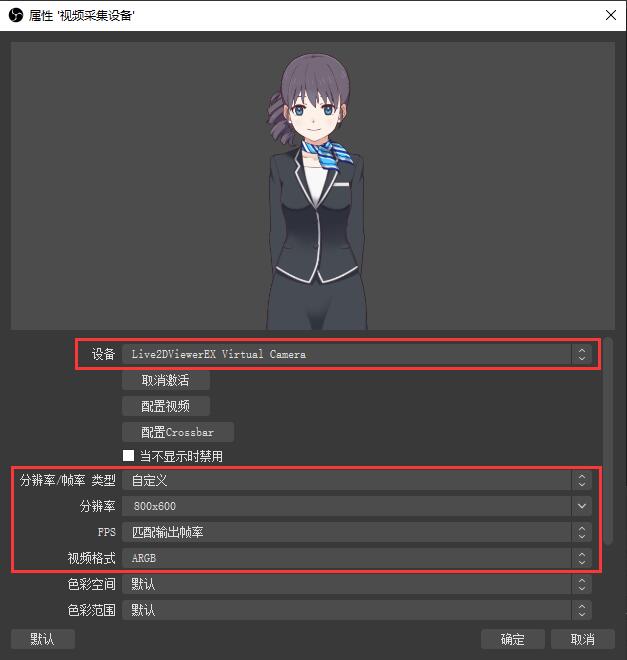
- 设备选 "Live2DViewerEX Virtual Camera"
- 分辨率必须和 Live2DViewerEX 窗口大小一致
- FPS 设为 60 或目标帧率
- 视频格式必须选 ARGB(带透明通道)
如果设置后画面是紫色的:请确认 OBS 的 Capture Output Resolution 和 Live2DViewerEX 窗口分辨率完全相同。
方式二:游戏采集(Windows 推荐首选)
为什么推荐首选
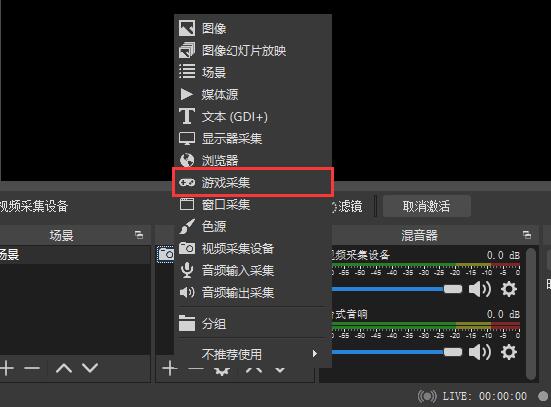
游戏采集是 Live2DViewerEX + OBS 组合最推荐的推流方式:
- 不需要装任何额外驱动
- 透明背景原生支持
- 性能最好(直接截取渲染目标,没有转换开销)
Live2DViewerEX 设置
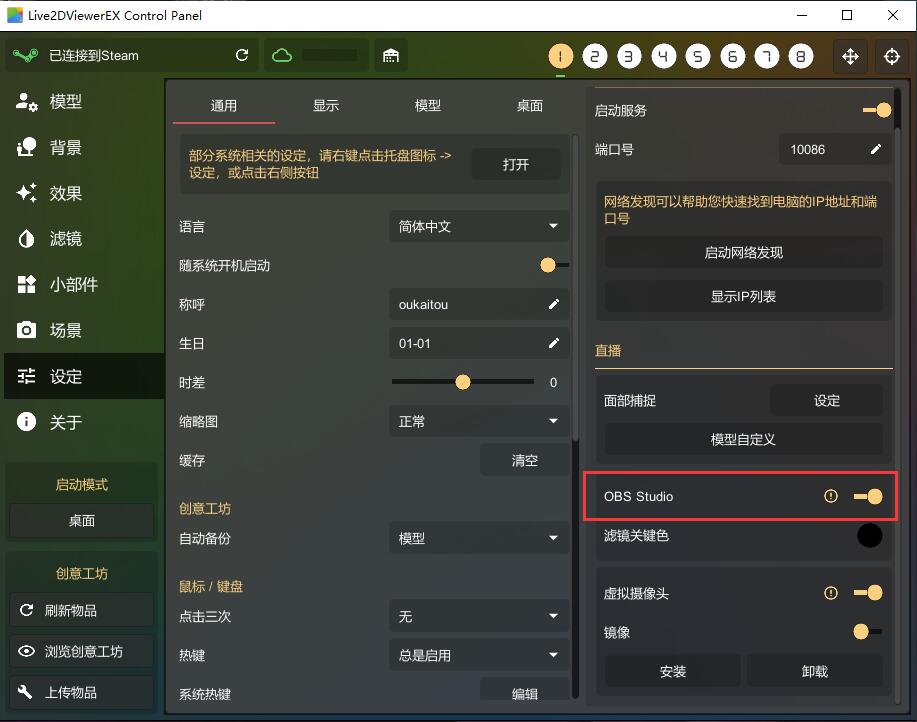
控制面板 → 设定 → 启用 OBS Studio 选项。
OBS 配置
- 在 OBS 里创建「游戏采集」源
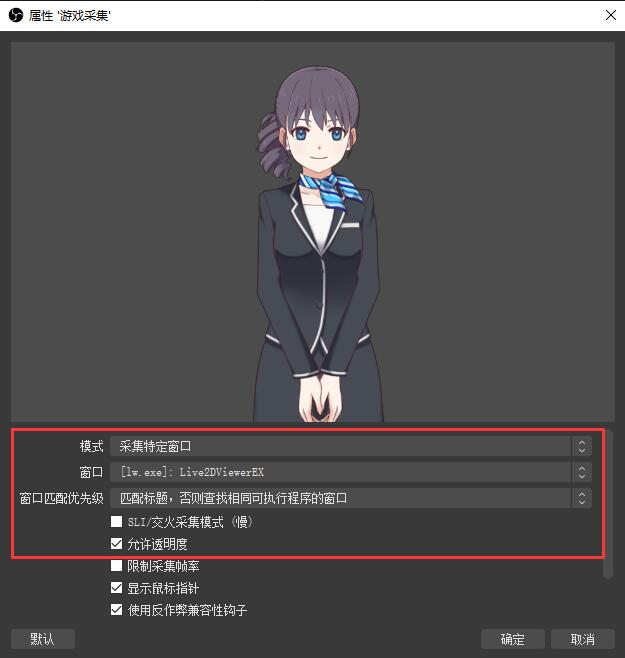
- 模式选「采集特定窗口」
- 窗口选
[lw.exe]: Live2DViewerEX - 勾选「允许透明度」
注意事项
- Live2DViewerEX 必须运行在桌面(兼容)模式
- 窗口大小要和你的直播目标分辨率匹配
- 如果 OBS 看不到 Live2DViewerEX 窗口,可能是系统隐私设置(需在"设置 → 隐私 → 摄像头/麦克风"里放行)
方式三:窗口采集(Mac 唯一选择)
Mac 用户的情况
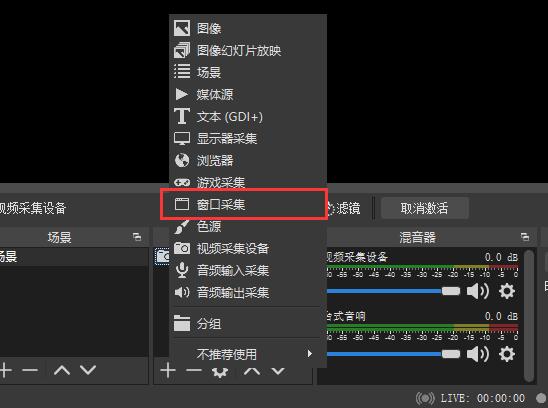
Mac 上 Live2DViewerEX 没有虚拟摄像头,也不支持游戏采集。只能用窗口采集。
但Mac 原生没有透明层支持——Live2DViewerEX 窗口的透明区域会被当作黑色或灰色处理。你需要用色值滤镜抠掉背景色。
Live2DViewerEX 设置
- 控制面板 → 设定 → 启用 OBS Studio
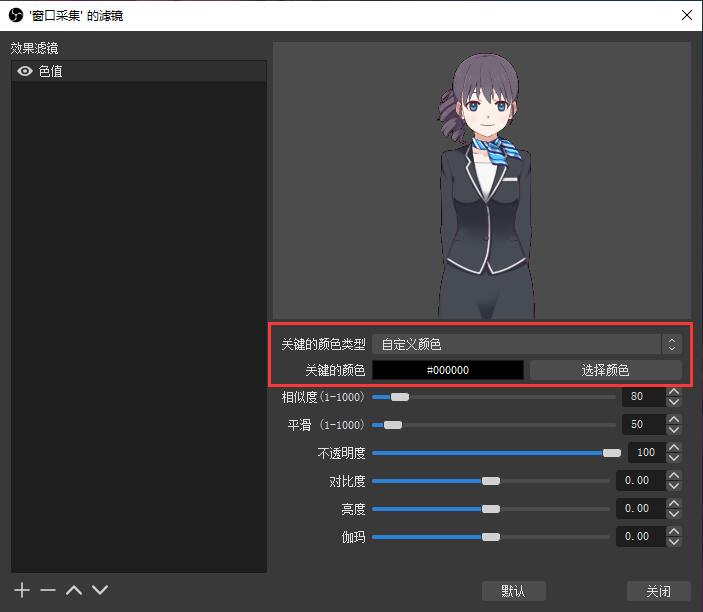
- 设置一个滤镜关键色——选一个在模型上不会出现的纯色(如纯蓝 #0000FF)
- Live2DViewerEX 的窗口背景会变成这个颜色
OBS 配置
- 创建「窗口采集」源
- 窗口选
[lw.exe]: Live2DViewerEX - 创建「色值」滤镜,关键色设为刚才选的那个
- 相似度和平滑度调整到把背景完全抠掉同时不影响模型
Mac 额外设置
如果 OBS 采集不到 Live2DViewerEX 的窗口:
- 打开「系统设置 → 安全性与隐私 → 隐私 → 屏幕录制」
- 勾选 OBS Studio
Mac 虚拟摄像机替代
如果你在 Mac 上需要虚拟摄像头效果(比如给视频会议用):
- 用 OBS Studio 的内置「虚拟摄像机」功能
- 在 OBS 里把 Live2D 窗口采集 + 色值滤镜抠好
- 点 OBS 的「工具 → 虚拟摄像机 → 启动」
- 其他软件就能把它当虚拟摄像头用了
快速选择
| 我的情况 | 推荐 |
|---|---|
| Windows 做 OBS 直播 | 游戏采集(首选) |
| Windows 需要给 Zoom/钉钉用 | 虚拟摄像头 |
| Mac 做直播/推流 | 窗口采集 + 色值抠图 |
| Mac 需要虚拟摄像头效果 | 窗口采集 → OBS 虚拟摄像机 |
| 不想装驱动,追求最稳定 | Windows 游戏采集 |