Live2DViewerEX 用于 VTuber 直播的完整准备工作
Live2DViewerEX 做 VTuber 的可行性
Live2DViewerEX 本身不是专门的 VTuber 软件。它没有内置直播推流功能(OBS 需要外接)。但它的优势在于:
- 免费(Steam 买断一次,比专门的 VTuber 软件便宜很多)
- 一软件多形态:同一个模型既当桌宠又当直播角色
- 面部捕捉:Windows/Mac 有内置,还能接 iOS Motion Tracker 获得更高精度
- 透明背景输出:三种推流方式都支持透明背景
适合:个人小主播、实验性质的虚拟形象、不想装一堆软件的用户。不太适合:专业虚拟主播工作室的重度使用。
准备工作清单
开始配之前,先准备好这些东西:
| 序号 | 准备项 | 说明 |
|---|---|---|
| 1 | Live2D 模型素材 | 需要有表情和动作配置 |
| 2 | 面部捕捉设备 | PC 摄像头 + Live2DViewerEX 内置面捕,或 iOS Motion Tracker |
| 3 | 推流软件 | OBS Studio(最常用,免费) |
| 4 | 推流方式选择 | 虚拟摄像头 / 游戏采集 / 窗口采集(下一节详说) |
| 5 | Live2DViewerEX 已购 | Windows / Mac 版,确保更新到最新 |
模型素材准备
模型素材有两种形态:
| 形态 | 说明 | 能做什么 |
|---|---|---|
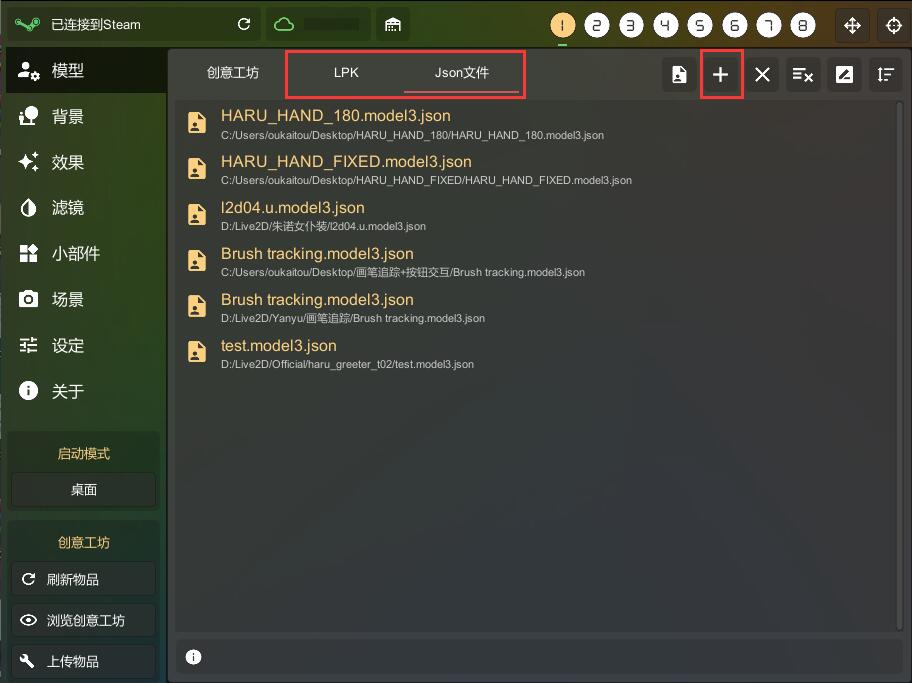
xxx.model3.json 文件夹 | 解压后的模型,包含配置文件 + 贴图 + 动作 + 表情 | 在 EX 工作室自由编辑所有配置 |
xxx.lpk 文件 | 打包好的成品 | 无法自由编辑配置 |
做直播建议用 Json 格式——你需要调整表情和动作的参数映射关系,LPK 没法改。
必须确认模型里有这些配置
在 Live2D Cubism Editor 或 EX 工作室里打开模型,确认:
| 配置 | 用途 |
|---|---|
| 待机动作 | 直播时角色默认循环播放的动作 |
| 特殊动作 | 可以通过快捷键触发的动作(如挥手、比心) |
| 表情 | 可以通过快捷键触发的表情(如笑脸、惊讶、生气) |
| 面部参数控制器 | 把面部捕捉数据绑定到模型参数上(头部角度、眨眼、嘴型等) |
| 手部参数控制器 | 把手部捕捉数据绑定到模型手部参数(如果你的模型有手) |
没有这些配置的话,你后面虽然能推流,但角色不会动也不会做表情。
Live2DViewerEX 基础设置
启动 Live2DViewerEX 后,依次做这几个设置:
1. 模型设置
控制面板 → 模型 → 导入你的 Json 模型 → 双击载入到槽。
2. 播放模式设置(Windows)
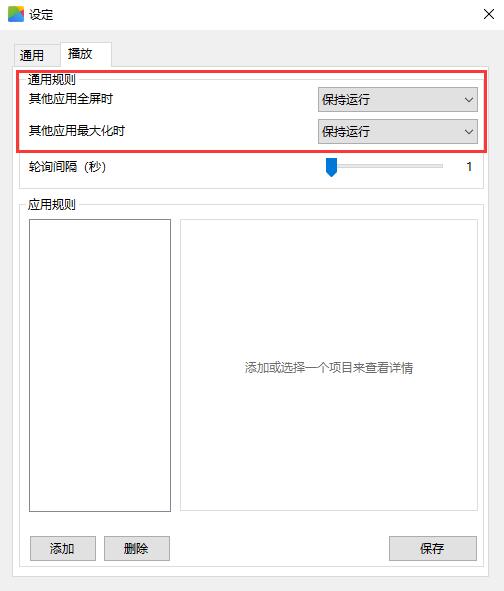
托盘图标右键 → 设定 → 播放 → 把"播放行为"设为保持运行。
这个设置让 Live2DViewerEX 在后台时不会暂停渲染。直播过程中如果被其他窗口遮挡,模型的动画和面部追踪不会中断。
3. 启动模式切换为桌面(兼容)
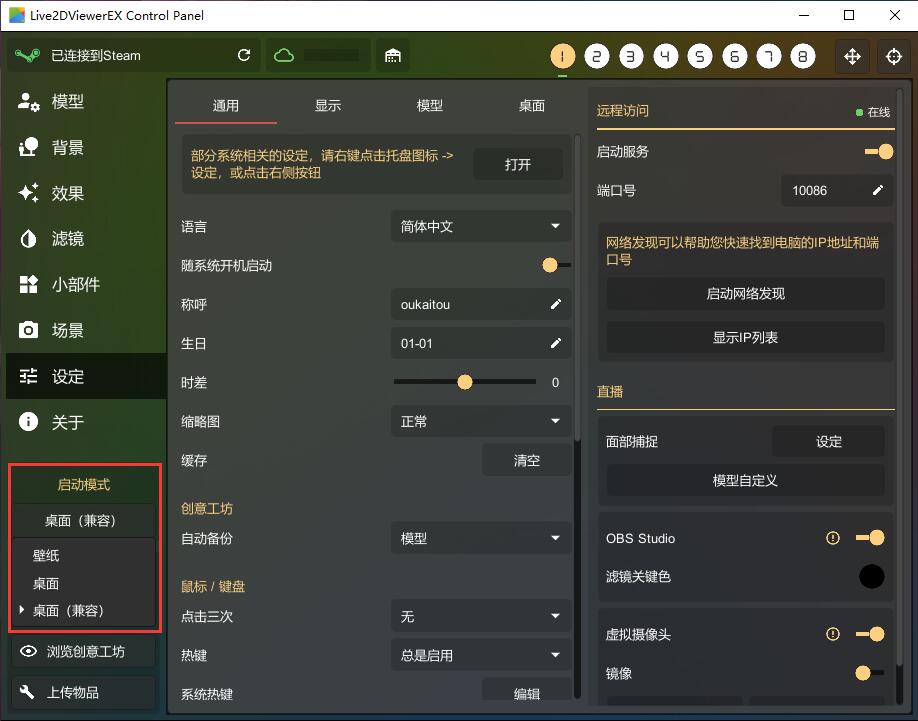
控制面板 → 设定 → 启动模式 → 桌面(兼容)。
这是 Windows 推流的标准模式选择。Mac 用户不需要这个模式,直接用桌面即可。
4. 显示类型改为窗口
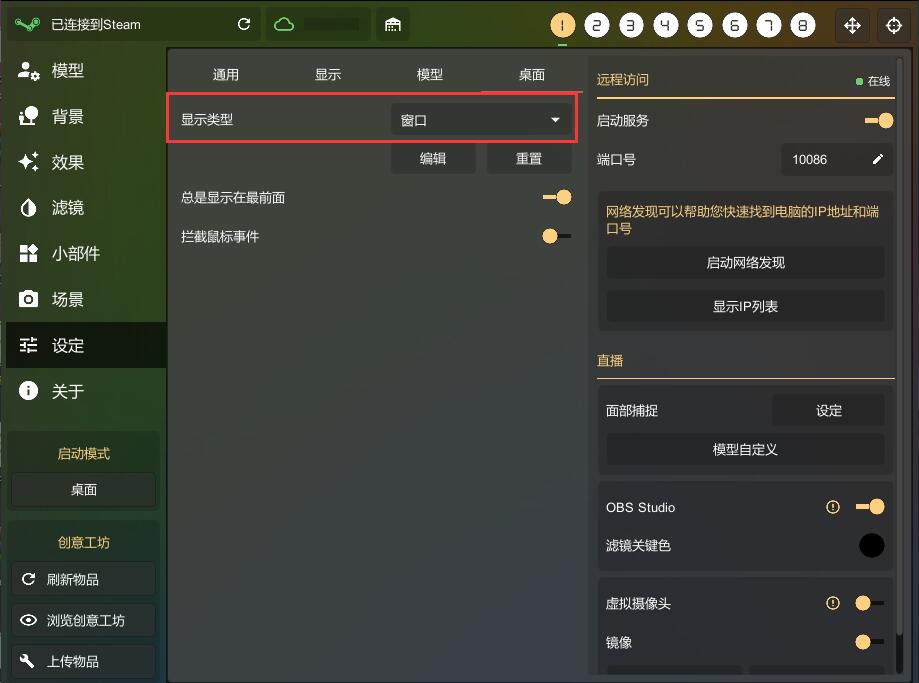
控制面板 → 设定 → 桌面 → 显示类型 → 窗口。
5. 调整窗口大小
Live2DViewerEX 切换到窗口模式后,屏幕上会出现一个单独的窗口。你可以:
- 控制面板 → 设定 → 桌面 → 显示类型下点「编辑」按钮
- 或托盘图标 → 编辑窗口
- 手动拖拽窗口边缘调整大小
窗口大小很重要——它直接决定了 OBS 采集画面的分辨率。建议设成你的直播目标分辨率(如 1920×1080 的某个比例)。窗口越大,Live2DViewerEX 资源消耗越高。
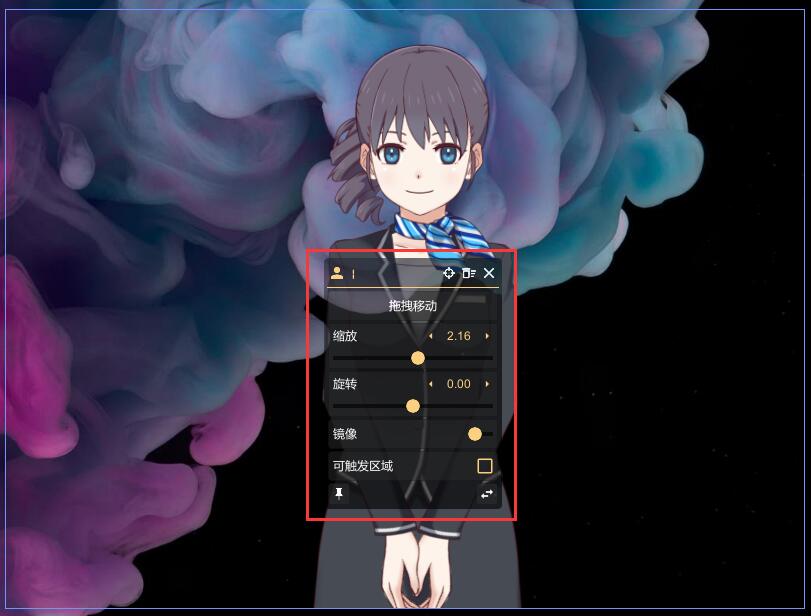
6. 调整模型在窗口里的位置
打开模型编辑面板,把模型拖到窗口里你想要的位置。推流时这个窗口的全部内容都会被 OBS 采集。
到此为止,Live2DViewerEX 的基础设置就完成了。下文会详细介绍三种推流方式如何在 OBS 里配置。