场景快照系统 - 一键保存恢复桌面配置
场景快照是什么
场景(Scene)是 Live2DViewerEX 的完整桌面状态快照。它会记录当前一切配置:
- 所有模型槽里放了什么模型、位置、大小、旋转、编辑参数
- 背景类型、图片/视频/全景/网页的具体内容和位置
- 特效开关状态和参数(雨雪、可视化效果器、漂浮粒子)
- 滤镜开关状态、参数值、作用范围(模型+背景还是仅背景)
- 小部件开关、位置、参数
- 可能还有启动模式、显示类型等基础设置
类比游戏存档:把当前进度存起来,下次随时读档回到这个状态。
为什么需要场景系统
1. 快速切换不同风格的桌面
你可能有:
- 一个"二次元妹子 + 雪景背景 + 雪花特效"的冬日场景
- 一个"帅气小哥哥 + 赛博朋克滤镜"的未来场景
- 一个"简洁纯色 + 单个模型 + 数字时钟"的推流场景
每个场景都需要花时间调位置、调参数。场景快照让你调一次,永久切换。
2. 配置崩溃后的恢复
Live2DViewerEX 在 Windows Insider Preview 系统、某些桌面美化软件同时运行时可能崩溃。场景快照让你崩溃后能快速回到之前的状态。
3. 跨设备迁移(下一节详说)
保存场景
- 把桌面调整到你想要的状态(模型、背景、特效、滤镜、小部件)
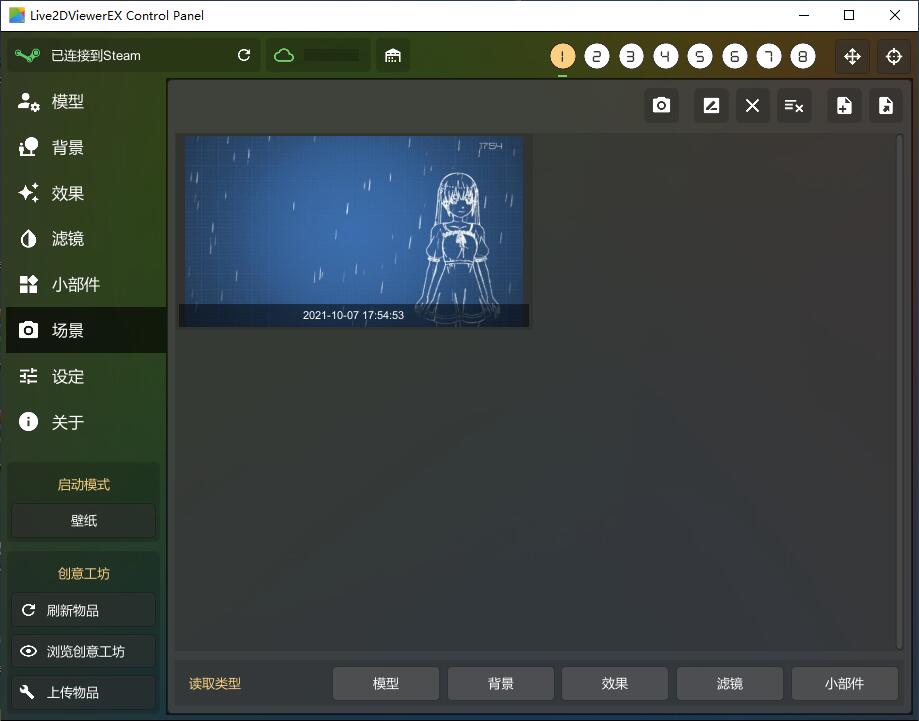
- 控制面板 → 场景标签页
- 点击「保存」按钮
- 给场景起个有意义的名字(如"冬日雪景"、"VTuber推流配置")
- 确认保存
保存完成后,场景列表里会出现新条目。
载入场景
- 控制面板 → 场景标签页
- 在场景列表中找到想要的场景
- 双击或者选中后点载入
- 应用会自动把当前配置切换成该场景的配置
载入过程是即时的——模型会变、背景会换、特效会开、滤镜会套、小部件会移到正确位置。整个桌面瞬间变成保存时的样子。
删除和重命名
- 删除:在场景列表中右键或长按 → 删除
- 重命名:同样右键/长按 → 重命名
导入导出 - 跨设备迁移
这是场景系统最强大的功能。
导出场景
- 控制面板 → 场景标签页 → 选中一个场景
- 点「导出」按钮
- 选择导出的文件路径
- 得到一个场景文件(Live2DViewerEX 专用格式)
导入场景
- 在另一台电脑上打开 Live2DViewerEX
- 控制面板 → 场景标签页 → 点「导入」按钮
- 选择之前导出的场景文件
- 场景会出现在列表中,可以直接载入
迁移的边界条件
场景系统能迁移什么、不能迁移什么:
| 内容 | 能否迁移 | 说明 |
|---|---|---|
| 创意工坊模型 | ✅ 可以 | 只要 Steam 账号相同或模型都已下载到新电脑 |
| 本地 LPK/WPK 模型 | ✅ 可以 | 模型文件需要先复制到新电脑 |
| 本地 Json 模型 | ✅ 可以 | 整个模型文件夹复制过去 |
| 背景图片/视频 | ✅ 可以 | 背景文件需要在新电脑上存在 |
| 特效滤镜参数 | ✅ 可以 | 特效滤镜本身是软件内置的 |
| 面部捕捉配置 | ⚠️ 部分 | 需要重新校准摄像头 |
手机迁移(Android)
Android 版数据迁移有一个更直接的方法:
- 在旧手机启动 Live2DViewerEX 一次
- 把旧手机
/Android/data/com.pavostudio.live2dviewerex/files文件夹整个复制出来 - 新手机安装 Live2DViewerEX 并启动一次
- 把旧手机复制出来的文件覆盖到新手机同路径下
如果是悬浮窗 App(非动态壁纸版),路径是 /Android/data/com.pavostudio.live2dviewerex.floatingviewer/files。
⚠️ Android 11+ 的分区存储限制可能让你手动操作文件有些麻烦,建议用文件管理器 App 操作。
多显示器场景
在多显示器环境下,场景会记录每个显示器的背景设置和模型位置。这意味着如果你在双屏电脑上保存了场景,换到单屏电脑上载入会怎么样?
官方没有专门说明这个场景下的行为。推测:
- 超出屏幕边界的模型可能会被移动到可见区域
- 第二屏的背景可能丢失或合并到主屏
- 建议在相同显示器配置的电脑间迁移
场景 vs 壁纸引擎配置
Wallpaper Engine 也有类似的配置保存功能。二者可以共存:
- Wallpaper Engine 管它自己的壁纸预设
- Live2DViewerEX 管它的模型+特效+滤镜+背景的完整快照
- 互不干扰,各自管理自己的那部分
典型工作流
- 花 30 分钟精心调好一个"日常桌面场景":2 个模型 + 视频背景 + 雪花特效 + 冷色滤镜 + 数字时钟
- 保存为「日常默认」
- 又花 20 分钟调好一个「推流专用场景」:单个居中大模型 + 纯色背景 + 无特效 + 无滤镜 + 数字时钟
- 两个场景来回切换,一键搞定
- 买了新电脑 → 导出两个场景文件 → 在新电脑导入 → 几秒就恢复