Live2DViewerEX 首次启动会发生什么
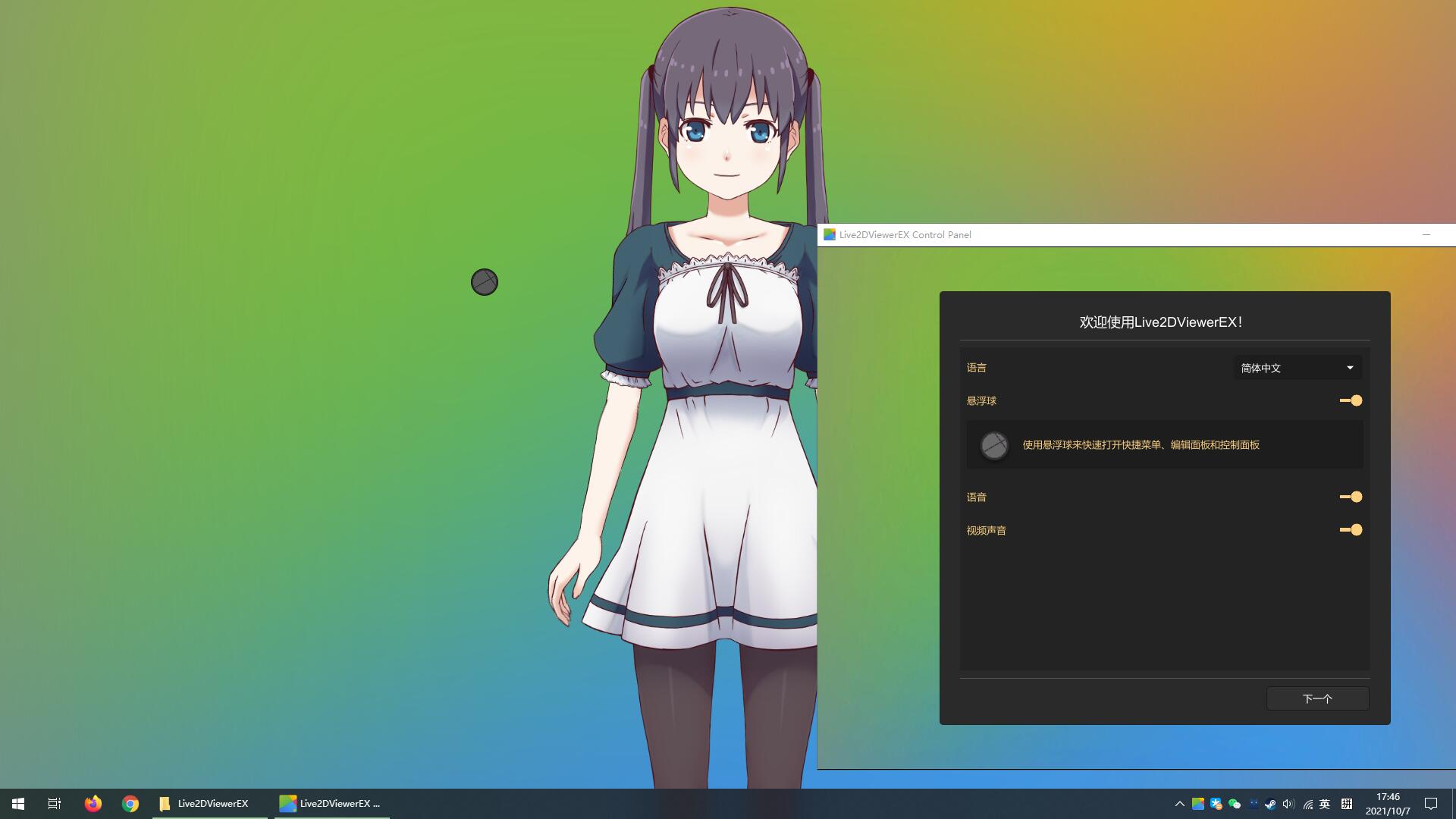
首次启动界面
通过 Steam 启动后,应用默认以壁纸模式启动。屏幕上会同时出现四个东西:
- 托盘图标 — 任务栏右下角系统托盘区的小图标
- 悬浮球 — 屏幕上可拖动的圆形悬浮控件
- 默认模型和背景 — 一个官方默认的 Live2D 角色加上默认背景
- 控制面板 — 自动弹出的主控制窗口
如果没看到托盘图标,它可能被系统隐藏到托盘的箭头分组里了——点一下任务栏最右边的小箭头,展开隐藏图标就能看到。
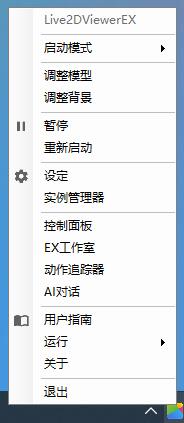
托盘图标
托盘图标是后台常驻的控制入口。右键点击弹出菜单,主要控制:
- 启动模式切换(壁纸 / 桌面 / 桌面兼容)
- 打开控制面板
- 设定入口
- 编辑窗口 / 编辑模型
- 导出日志(排查问题时用)
- 退出应用
悬浮球
悬浮球是一个可以在屏幕上自由拖动的快捷控件。收起时是一个小圆球,点击展开后显示快捷图标。
| 图标 | 功能 |
|---|---|
| ① | 打开快捷菜单(精简版控制面板) |
| ② | 打开编辑面板(调整模型位置、大小) |
| ③ | 打开完整控制面板 |
可以在「控制面板 → 设定 → 显示」里关闭悬浮球。

控制面板
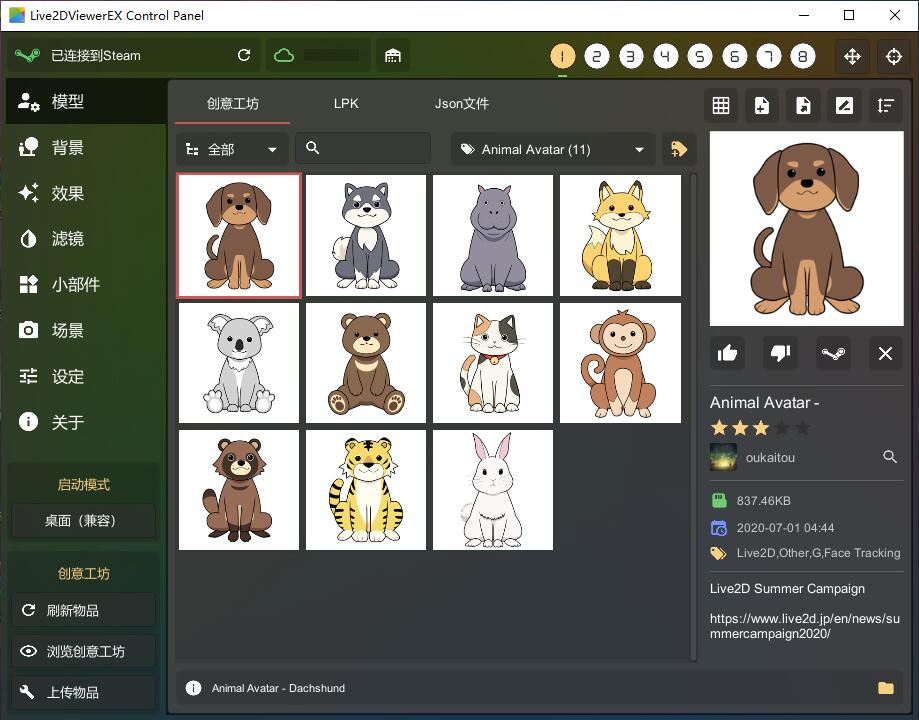
控制面板是主要的操作界面,左侧标签页切换不同功能模块:
- 模型:管理已订阅和已导入的 Live2D 模型
- 背景:管理桌面背景
- 效果:雨雪、粒子、音频可视化效果
- 滤镜:屏幕后处理滤镜
- 小部件:时钟、日历等实用组件
- 场景:保存和恢复桌面配置的快照系统
- 设定:全局设置,包括启动模式、开机自启、性能参数等
快捷菜单 vs 完整控制面板
悬浮球展开后点击第一个图标会弹出快捷菜单,它是控制面板的精简版。
- 快捷菜单:只保留最常用的"切换模型/背景/特效"等功能,适合日常切来切去
- 完整控制面板:包含全部选项,包括导入模型、订阅创意工坊、精细参数调整等
两个界面功能有重叠但各有用途——日常切模型用快捷菜单,精细配置用完整面板。
壁纸模式 vs 桌面模式
软件有两种核心显示模式,决定了 Live2D 角色出现在屏幕的哪一层:
壁纸模式
- Live2D 模型和背景铺在系统壁纸层
- 覆盖整个桌面背景,图标在模型之上
- 适合想完全替换系统壁纸的用户
- 与 Wallpaper Engine 等其他壁纸软件不兼容(都要占壁纸层)
桌面模式
- Live2D 模型作为独立窗口/浮层显示在所有窗口之上
- 不影响系统壁纸,模型可以放到屏幕任意位置
- 窗口本身可以调整大小,也可以设为全屏
- 与 Wallpaper Engine 兼容(Wallpaper Engine 继续当壁纸,Live2DViewerEX 是浮层)
桌面模式(兼容)
仅 Windows 可用。与桌面模式相同但做了一些底层改动,用于:
- Windows 7 透明背景显示异常时
- 使用 OBS "游戏采集" 方式推流时
启动模式切换:托盘图标右键 → 启动模式 → 选择。