快捷键和面部捕捉 - 让 Live2D 角色会说话会做表情
为什么需要快捷键
直播时你不可能同时去点控制面板切换表情。通过快捷键,你可以在说"大家好"的时候按一下 F1 触发挥手动作,或者按 F2 切换到笑脸表情。
表情和动作设置
前提条件
模型必须已经配置了表情和动作事件(在 Live2D Cubism Editor 里做)。如果列表为空,说明模型没配这些内容,你需要去 EX 工作室里添加。
操作步骤
- 控制面板 → 模型 → 选中你的模型
- 点击「自定义」→ 表情 / 事件标签页
- 在列表中找到表情或动作事件
- 点击右边的设置图标,给它分配一个快捷键
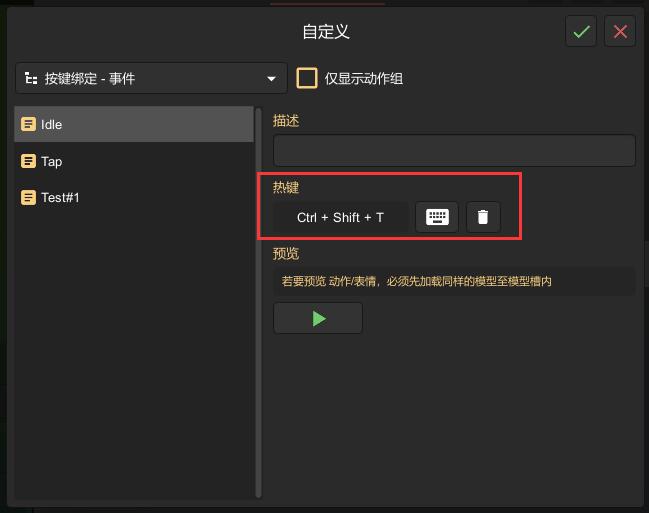
常见快捷键分配(示例)
| 快捷键 | 触发内容 | 场景 |
|---|---|---|
| F1 | 挥手动作 | 打招呼 |
| F2 | 笑脸表情 | 聊到开心的事 |
| F3 | 惊讶表情 | 回应弹幕 |
| F4 | 生气表情 | 假装生气(弹幕说不好听的) |
| F5 | 比心动作 | 感谢礼物 |
| F6 | 待机循环 | 回到默认状态 |
开启热键
控制面板 → 设定 → 通用 → 热键 → 选「总是启用」。
这个设置让 Live2DViewerEX 的快捷键在任何窗口都生效。如果只在 Live2DViewerEX 窗口聚焦时才生效,那做直播时就抓不到了(直播时焦点通常在 OBS 或直播软件上)。
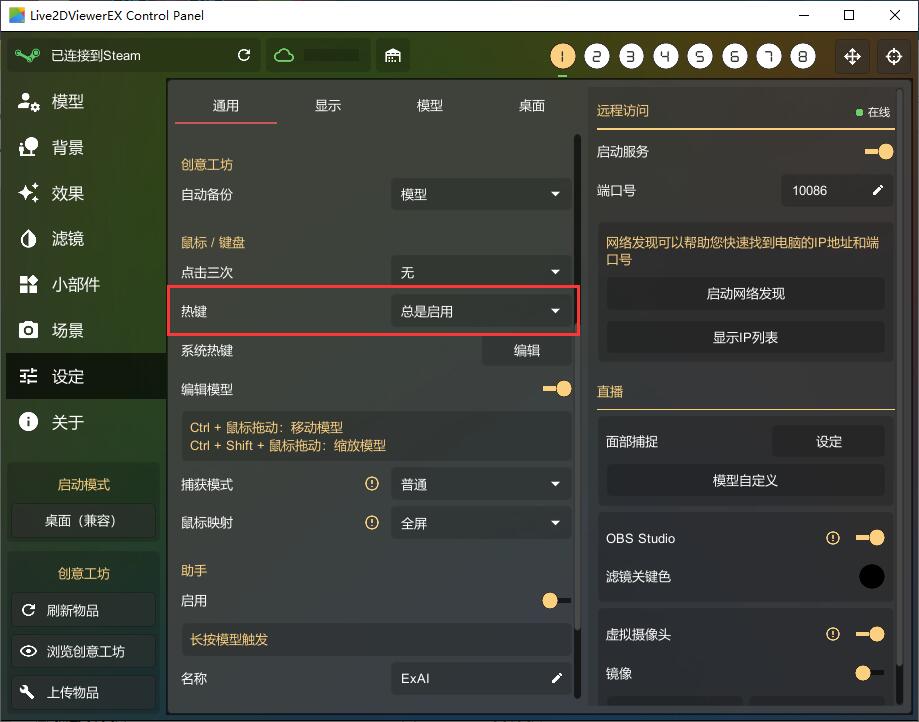
模型切换的快捷键
除了表情和动作,你还可以给模型本身绑定快捷键——比如 F9 切换模型槽 1,F10 切换模型槽 2,实现"一键换角色"的效果。
面部捕捉 - 让角色跟着你做表情
原理
Live2DViewerEX 的面部捕捉实时分析摄像头画面中的人脸,提取:
- 头部角度(左右转头、上下点头)
- 眨眼
- 嘴型变化
- 表情(通过参数映射到模型预设表情)
然后把这些数据实时推送到模型参数上——你点头,模型也点头;你张嘴说话,模型嘴巴跟着动。
Windows / Mac 内置面捕
- 控制面板 → 模型 → 选中模型
- 点击「自定义」→ 面部追踪
- 开启面部追踪,选择摄像头设备
- 调整各项参数的灵敏度
- 看着摄像头做几个表情测试效果
面部参数映射
这是最关键的一步。面部捕捉输出了一堆参数,需要告诉模型"头转到 30° 时,模型的 ParamAngleX 参数也要调到 30°"。
控制面板 → 模型 → 自定义 → 参数映射:
| 面部捕捉参数 | 通常映射到模型参数 |
|---|---|
| 头部左右转 | ParamAngleX / PARAM_ANGLE_X |
| 头部上下点 | ParamAngleY / PARAM_ANGLE_Y |
| 头部倾斜 | ParamAngleZ / PARAM_ANGLE_Z |
| 身体角度 | ParamBodyAngleZ / PARAM_BODY_ANGLE_Z |
| 左眼开合 | ParamEyeLOpen / PARAM_EYE_L_OPEN |
| 右眼开合 | ParamEyeROpen / PARAM_EYE_R_OPEN |
| 嘴巴张开 | ParamMouthOpenY / PARAM_MOUTH_OPEN_Y |
| 眼球方向 | ParamEyeBallX / PARAM_EYE_BALL_X |
不同模型的参数名可能略有差异,以模型制作者定义的为准。
面部捕捉应用打不开 / 闪退
官方 FAQ 提到这个问题,原因大概率是安装路径里有中文或特殊字符。解决方法:
- 把 Live2DViewerEX 安装到纯英文路径下
- 不要有任何中文、空格、特殊符号
手部追踪
Windows / Mac 版 Live2DViewerEX 内置手部追踪,通过系统摄像头识别手部关键点。同样需要在模型的参数映射里绑定手部参数(如果你的模型有手部的话)。
iOS Motion Tracker 高精度面捕
如果你的 PC 摄像头面捕精度不够,可以用 iPhone 当远程面捕设备(详细见下一页)。
性能提示
- 面部捕捉本身会消耗一定 CPU/GPU(实时分析视频流)
- 同时开面部捕捉 + 多模型 + 视频背景 + 推流,资源占用会上去
- 建议面捕时关掉不必要的特效和滤镜,只保留模型和必要的背景
推流场景完整检查清单
- [ ] Live2D 模型已导入,带表情和动作配置
- [ ] 启动模式切到桌面(兼容)(Windows)
- [ ] 播放行为设为保持运行
- [ ] 显示类型改为窗口,调好窗口大小
- [ ] 模型在窗口内位置正确
- [ ] 表情/动作快捷键已分配
- [ ] 热键设为总是启用
- [ ] 面部捕捉开启,参数映射正确
- [ ] OBS 里推流配置完成(游戏采集首选)