雨雪效果和音频可视化 - Live2DViewerEX 特效系统详解
特效是什么
特效是叠加在背景和模型之上的动态视觉元素。和滤镜不同(滤镜是后处理,改变整个画面的像素外观),特效是额外渲染的粒子层。
控制面板 → 效果标签页管理所有特效。
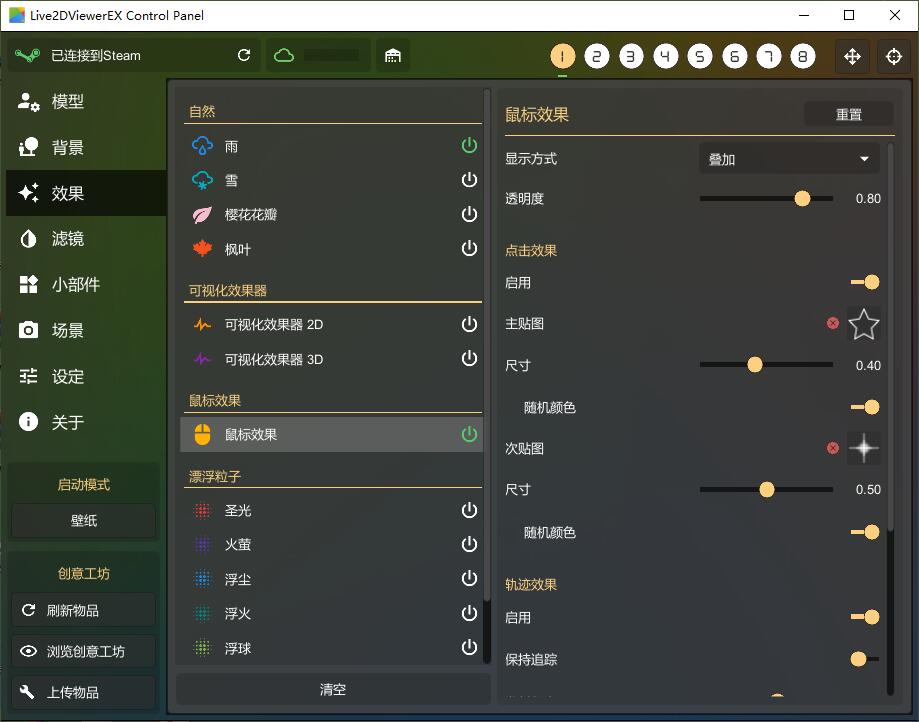
四种预置特效
| 特效 | 类型 | 说明 |
|---|---|---|
| 雨滴 | 粒子 | 从天而降的雨滴动画 |
| 雪花 | 粒子 | 飘落的雪花动画 |
| 可视化效果器 | 音频 | 把实时音频输入转成波形、频谱、柱状图等视觉效果 |
| 漂浮粒子 | 粒子 | 在屏幕上自然飘动的自定义粒子 |
特效的开启方式
控制面板 → 效果标签页,两种开启方式:
| 操作 | 效果 |
|---|---|
| 双击列表项 | 设置该特效并移除其他所有特效 |
| 点右边的开关按钮 | 添加该特效,不移除其他已开启的特效 |
这两种方式的区别很重要——双击是"切换到这个特效",开关是"叠加这个特效"。想同时开雨雪+可视化效果器,必须用开关按钮逐个开。
特效参数配置
在列表中选中某个特效,下方会出现它的可配置项。每种特效参数不同,官方提示说"请自己尝试"。大致包括:
雨滴 / 雪花
- 粒子密度(多密/多疏)
- 下落速度
- 粒子大小
- 风向(水平偏移)
可视化效果器
- 输入设备(必须和系统默认扬声器一致)
- 效果类型(频谱、波形、柱状图、环形等)
- 灵敏度 / 阈值
- 颜色方案
- 粒子数量和大小
漂浮粒子
- 粒子贴图(可以用自定义 PNG)
- 飘动方向和速度
- 生命时长
- 重力影响
音频可视化效果器特别说明
这个功能的原理是实时监听系统音频输出,然后把音频数据转化成视觉效果。但有一些已知问题:
效果器完全没反应
按以下顺序排查:
- 控制面板 → 设定 → 可视化效果器 → 输入设备,必须选和系统默认扬声器同一个设备
- 打开 Windows 音量合成器(任务栏右下角音量图标右键 → 音量合成器),找到
lw.exe,确认音量没有被静音 - 检查系统里有没有装以下声音增强软件,这些软件会拦截音频数据导致效果器失效:
- Razer Headset Software(雷蛇耳机驱动)
- Nahimic(很多主板厂商预装的音频增强)
- Sonic Suite(华硕主板)
- Alienware Audio(戴尔外星人)
- 其他各类声音增强/均衡器软件
如果装了,要么正确配置让它放行 Live2DViewerEX,要么临时卸载。
效果器看起来有点粗糙
这是实时音频可视化的正常表现——它不是专业音频软件里的频谱图,而是为桌面装饰设计的。接受它的风格就好。
叠加多个特效
因为特效是独立渲染层,所以可以同时开启多个。比如:
- 雪花 + 可视化频谱:冬天氛围
- 雨滴 + 漂浮粒子:科幻/赛博朋克氛围
- 全部关掉:纯模型 + 干净背景
叠加效果取决于设备性能——每个特效都是额外的粒子计算,多开几个 GPU 消耗会上去。
特效 vs 滤镜
不要搞混这两个功能:
| 对比 | 特效 | 滤镜 |
|---|---|---|
| 本质 | 独立的粒子/物体渲染层 | 对已有画面做像素后处理 |
| 典型效果 | 雨雪、音频频谱、漂浮物 | 调色、故障风、模糊、发光 |
| 是否叠加 | 可以多个同时开 | 同屏叠加有限 |
| 典型用法 | 氛围营造 | 风格统一 |
保存到场景
开启的特效配置会在你保存场景快照时一起记录。所以保存一个"下雪的冬夜场景",下次载入就自动带着雪下起来。