模型编辑面板 - 调整 Live2D 模型的位置大小和外观
打开编辑面板
模型编辑面板可以通过三种方式打开:
- 悬浮球:展开后第二个图标(打开编辑面板按钮)
- 控制面板:右上角的编辑按钮
- 托盘菜单:右键托盘图标 → 编辑模型
编辑面板会直接覆盖在模型上显示,鼠标可以直接拖拽操作模型。
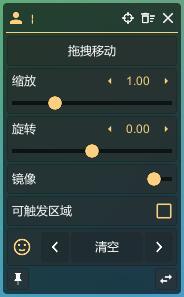
编辑面板上的按钮
| 按钮 | 功能 |
|---|---|
| 重置模型位置 | 把模型放回默认位置和大小 |
| 移除模型 | 从当前槽里移除这个模型 |
| 退出编辑模式 | 关闭编辑面板 |
| 附加到窗口 | 让模型跟随某个指定窗口移动 |
| 切换面板 | 在不同的编辑子面板之间切换 |
基础操作
移动位置
在模型上按住鼠标左键拖拽,模型会跟着移动。
调整大小
鼠标滚轮可以缩放模型,或者在编辑面板的模型面板里手动输入数值。
改变旋转角度
在模型上按住 Ctrl + 鼠标左键拖拽,可以旋转模型。
直接输入数值
如果需要精确调整(比如推流时模型位置必须对齐 OBS 的采集区域),在编辑面板的模型面板里可以直接输入 X/Y 坐标、宽度、高度、旋转角度的数值。
编辑子面板
切换面板按钮可以在以下几个子面板之间切换:
| 子面板 | 功能 |
|---|---|
| 模型面板 | 调整模型位置、大小、旋转、层级 |
| 编辑部件 | 选择模型的某个具体部件(如头发、眼睛、衣服)进行单独操作 |
| 编辑参数 | 直接调整模型的参数值(如眨眼、头部角度、嘴型等实时参数) |
| 编辑网格 | 对模型的网格进行变形(类似 Photoshop 的"变形"工具) |
| 模型重置 | 一键把模型恢复到初始状态 |
附加到窗口
这是一个比较特别的功能:让 Live2D 模型跟随某个特定的应用窗口移动。
典型场景:
- 把角色附加到浏览器窗口上,角色"站"在浏览器旁边
- 把角色附加到游戏窗口,游戏开着角色也跟着
- 把角色附加到某个视频播放器旁边,边看视频边有桌宠陪伴
操作方法:
- 打开编辑面板 → 点「附加到窗口」按钮
- 在弹出的列表中选择想要附加到的窗口
- 模型会自动跟着那个窗口的位置变化
注意:窗口最小化后模型可能也会跟着消失。
多模型编辑
如果你的屏幕上有多个模型(占了多个模型槽):
- 先通过右上角的模型槽指示器选中想要编辑的那个槽
- 打开编辑面板只会编辑选中槽里的模型
- 不同槽互不干扰
这对于需要精细排列多角色推流的场景特别有用。
编辑结果的保存
编辑好的模型状态会在保存场景快照时一起记录下来。所以:
- 如果只是临时调整位置 → 直接用,关掉应用就丢了
- 如果想保存编辑好的效果 → 去场景标签页保存一个场景
这是 Live2DViewerEX 的一个设计:编辑本身不自动持久化,持久化统一交给场景系统管理。