背景编辑面板 - 调整位置缩放和多显示器配置
打开背景编辑面板
控制面板 → 背景标签页 → 点击编辑按钮(铅笔图标),会打开背景编辑面板。
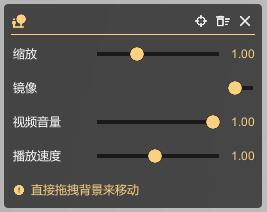
编辑面板上的按钮
| 按钮 | 功能 |
|---|---|
| 恢复全屏 | 把背景恢复到覆盖整个屏幕的默认状态 |
| 显示器选择 | 多显示器时选要编辑哪个屏幕的背景 |
拖拽和缩放
背景编辑模式下,鼠标直接在屏幕上:
- 拖拽:移动背景位置
- 滚轮:缩放背景大小
如果你只是想让背景正常铺满屏幕,不需要做任何编辑——默认就是全屏。只有当背景比例和屏幕分辨率不太匹配时,才需要手动调整一下让它好看。
多显示器场景
如果你接了多个显示器,Live2DViewerEX 对背景的处理方式比较灵活:
- 每个显示器独立:可以给不同屏幕设置完全不同的背景
- 跨屏背景:也可以让一张大图跨多个屏幕(需要背景本身分辨率足够大)
在背景编辑面板里通过显示器选择按钮切换目标屏幕。
背景偏移(Android 专用)
Android 版有一个"背景偏移"功能:设置背景跟随主屏幕滑动时,背景会跟着手机桌面的滑动方向产生视差效果。
控制面板 → 设定 → 背景 → 背景偏移 → 选"主屏幕"即可开启。
背景幻灯片
控制面板 → 背景标签页 → 右下角有一个"幻灯片"开关。开启后可以设置:
- 幻灯片的背景列表(多个背景循环)
- 每张背景停留时间
- 切换过渡效果
这个功能在 PC 版和 Android 版都有,iOS 版因为只是面捕工具所以没有。
背景与模型的层级
背景始终在模型后面。模型和背景的关系是:
壁纸模式(从下到上):
  ├─ 背景(最底层)
  ├─ Live2D 模型(中间)
  └─ 桌面图标和窗口(最顶层)

桌面模式(从下到上):
  ├─ 系统默认壁纸(不变)
  ├─ Live2DViewerEX 窗口的背景(如果设置了)
  ├─ Live2D 模型(在窗口内)
  └─ 其他窗口(取决于"总是显示在最前面"开关)
背景性能优化建议
| 问题 | 解决 |
|---|---|
| 视频背景卡顿 | 转成 H.264 mp4、降低分辨率、关掉其他特效 |
| 全景视频太吃性能 | 换成全景静态图或普通视频背景 |
| 网页背景刷新太快 | 换静态图片背景 |
| 背景图片加载失败 | 确认是标准 JPG/PNG,移动端别用 WebP/GIF |